
Añade tu primer monitor
Añadir cualquier cosa siempre funciona igual: elige un tipo de la lista, un aviso a la derecha explica qué preparar en el monitor, y el formulario solo muestra los campos que importan para ese tipo.
Los tres primeros pasos
Sección titulada «Los tres primeros pasos»En una instancia completamente nueva, el resumen no muestra un boletín vacío: muestra una guía corta — añade tu primer monitor, conecta una forma de que te avisen, comprueba que llega un mensaje. Cada paso es un clic, y cada uno se pone en verde por su cuenta. El tercero solo cuenta un mensaje que realmente salió de un canal, así que crear un canal y nunca probarlo no lo marca.
La guía se guarda en la instancia, no en el navegador: omitir un paso, o toda la guía, lo omite en cada navegador y para cada usuario. Desaparece para siempre una vez resueltos los tres pasos, y nunca aparece en una instancia que ya tenía monitores y un canal — actualizar no le entrega un tutorial a un homelab ya establecido.
Añadir un dispositivo SNMP
Sección titulada «Añadir un dispositivo SNMP»SNMP es el tipo más universal: casi todo el hardware de red lo habla. Switches, routers, NAS, SAI e impresoras son los sospechosos habituales.
- En el monitor, activa SNMP v2c y anota la comunidad de solo
lectura (
publicpor defecto en muchos monitores). Si el monitor filtra por dirección, permite la dirección del servidor DumbMonit. - En DumbMonit, abre Devices y haz clic en Add a device (o pulsa ++ctrl+k++ y escribe «add»).
- Elige SNMP device. El selector se pliega en una fila y el formulario muestra los campos para SNMP.
- Introduce un name, la address (IP o nombre de host) y la community. Para SNMP v3, cambia la credencial a SNMP v3 y rellena el nombre de usuario y las frases de paso de autenticación y privacidad.
- Haz clic en Add device.
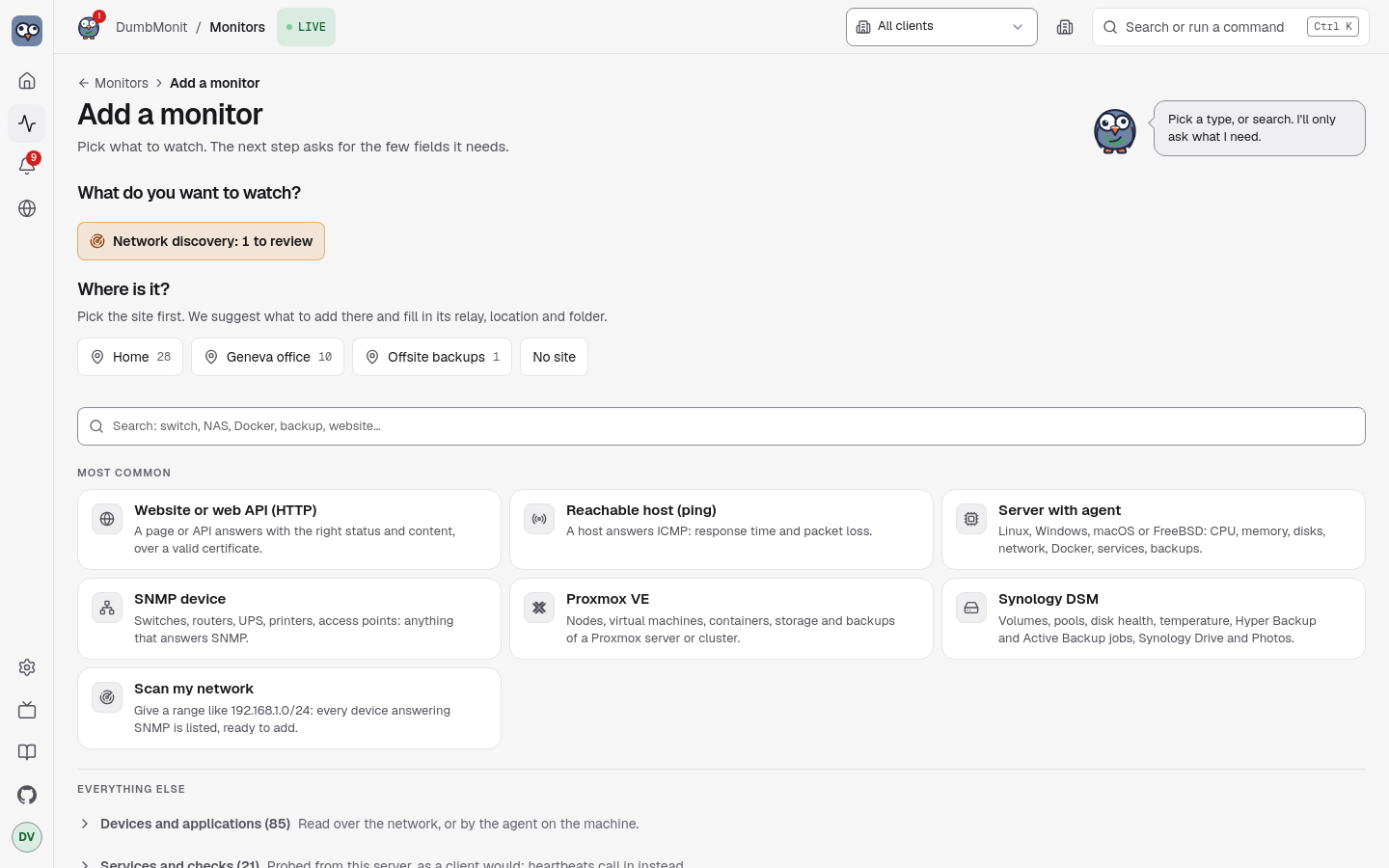
El perfil de recolección se detecta automáticamente a partir del
sysObjectID del monitor, en segundo plano, así que el formulario
nunca espera a un monitor inaccesible. Las interfaces, y en
servidores y NAS la CPU, memoria y almacenamiento, aparecen dentro de un
minuto.
Escanear una red
Sección titulada «Escanear una red»En lugar de escribir monitores uno por uno, escanea un rango:
- En Add a device, abre el panel Scan my network.
- Introduce una red en notación CIDR, por ejemplo
192.168.1.0/24(hasta 4096 direcciones por escaneo), y la comunidad a probar en cada dirección (publicpor defecto). - Cada dirección que responde se lista con su
sysName, descripción y el perfil que se aplicaría. Los monitores ya en DumbMonit se marcan Already added, y todo lo nuevo se marca para ti. - Desmarca lo que no quieras, y luego haz clic en Add n devices. Se crean uno por uno, cada fila mostrando su propio resultado, así que un fallo nunca detiene al resto.
Añadir un servidor Proxmox VE
Sección titulada «Añadir un servidor Proxmox VE»El mismo flujo, con una credencial en dos campos en lugar de uno:
- En Proxmox, crea un usuario reservado para monitorización, un rol de
solo lectura y un token de API — los cuatro comandos
pveumestán en el aviso junto al formulario, cada uno con un botón de copiar, y en la página de Proxmox VE. Nunca reutilices la cuenta con la que inicias sesión. - En DumbMonit, Add a device → Proxmox VE.
- Introduce un name y la address de cualquier nodo (puerto 8006 por defecto).
- Copia el full-tokenid del token (
dumbmonit@pve!monitor) en Token ID y su value (el UUID) en Secret. ¿Pegaste por error toda la cadenauser@pve!name=secreten Token ID? El formulario la separa y te lo indica. - Proxmox viene con un certificado autofirmado: marca Accept an unverifiable certificate bajo More options si la primera sonda se queja de ello.
- Haz clic en Add device.
Proxmox Backup Server funciona igual con
proxmox-backup-manager; un NAS Synology
necesita una cuenta DSM dedicada (nombre de usuario y contraseña); un
servidor con el agente no necesita ninguna
credencial en absoluto, solo el token de inscripción mostrado una vez
guardado el monitor.
El aviso de configuración
Sección titulada «El aviso de configuración»Cada tipo lleva su propio aviso, escrito por el servidor y mostrado junto al formulario: pasos numerados a hacer en el monitor (crear un usuario de solo lectura, crear un token de API, permitir la dirección…), con la ruta exacta de menú en el producto y un botón de copiar en cada comando o valor, y luego un escollo común y un enlace a la documentación del fabricante cuando existe. Las páginas por tipo de esta documentación llevan los mismos pasos palabra por palabra — un test en el servidor los mantiene idénticos: SNMP, Proxmox VE, Proxmox Backup Server, Synology DSM, agente, servicios.
El principio detrás de cada aviso: una cuenta dedicada de solo lectura, nunca la que usas para iniciar sesión. Un secreto de monitorización filtrado no debe poder cambiar nada.
Campos comunes
Sección titulada «Campos comunes»Sea cual sea el tipo, el formulario tiene:
| Campo | Significado |
|---|---|
| Name | Cómo aparece el monitor en las listas y alertas. |
| Address | IP, nombre de host, host:puerto o URL según el tipo; el placeholder muestra la forma esperada. |
| Credential | Las familias que acepta el tipo, cada una con sus propios campos: comunidad, usuario y frases de paso de SNMP v3, token de Proxmox (Token ID + Secret), nombre de usuario y contraseña. Los secretos tienen un ojo de mostrar/ocultar y los valores pegados se limpian de espacios sueltos, comillas y saltos de línea. Guardados cifrados, nunca devueltos por la API: al editar, los campos vacíos conservan lo guardado. |
| Check interval | Con qué frecuencia lee DumbMonit el monitor. Por defecto 60 s, mínimo 10 s. |
| Parent device | Si el padre se cae, las alertas de este monitor se suprimen en lugar de enviarse. Consulta supresión por dependencia. |
| Enabled | Un monitor en pausa no se comprueba y no genera ninguna alerta. |
| Tags | Etiquetas libres clave/valor, copiadas en cada serie como tag_<key>. Las opciones específicas del tipo también viven aquí, bajo More options. |
Qué ocurre después
Sección titulada «Qué ocurre después»- El monitor aparece en la página Devices como una placa frontal de rack: LED de estado, nombre, tipo, dirección, última visita, y un sparkline.
- Las mediciones se escriben en VictoriaMetrics cada 5 segundos
(
DUMBMONIT_FLUSH_INTERVAL_SECS), así que la primera gráfica aparece tras la primera sonda más unos segundos. Probe now en la página del monitor fuerza una sonda y reporta cuántas muestras y series produjo: es la principal herramienta de diagnóstico. - Las reglas de alerta integradas se aplican de inmediato: monitor inaccesible, CPU saturada, disco casi lleno, y así. Nada que configurar.
- Para recibir notificaciones, añade un canal de notificación en Settings → Notifications & reports. Las reglas integradas notifican a cada canal activado.