
La página de monitores

El rack
Sección titulada «El rack»Cada monitor es una placa frontal de rack de 1U: un LED de estado, el nombre, el sello del tipo, la dirección, cuándo se vio por última vez, y un sparkline de una métrica representativa. Los hijos se apilan bajo su padre y se atenúan cuando el padre es inaccesible.
| Estado | Significado |
|---|---|
| Reporting | La última sonda tuvo éxito, dentro de tres períodos. |
| Unreachable | El monitor no respondió (tiempo de espera agotado, conexión rechazada), o ninguna sonda en más de tres períodos (al menos 90 s). |
| Misconfigured | La última sonda falló de nuestro lado: credenciales erróneas, dirección u opción inválida, respuesta inesperada. Se muestra en el color de aviso con el error; no genera ninguna alerta. |
| Waiting | Añadido, aún no sondeado. |
| Disabled | En pausa: no se comprueba, no genera ninguna alerta. |
Filtros: una caja de búsqueda, un segmento de estado (All, Needs attention, Reporting, Disabled) y un filtro por tipo. Add a device es la acción principal.
El botón Select (operadores y administradores) activa una casilla por monitor y una barra flotante abajo con las acciones en bloque; Done o Escape salen del modo.
Un monitor
Sección titulada «Un monitor»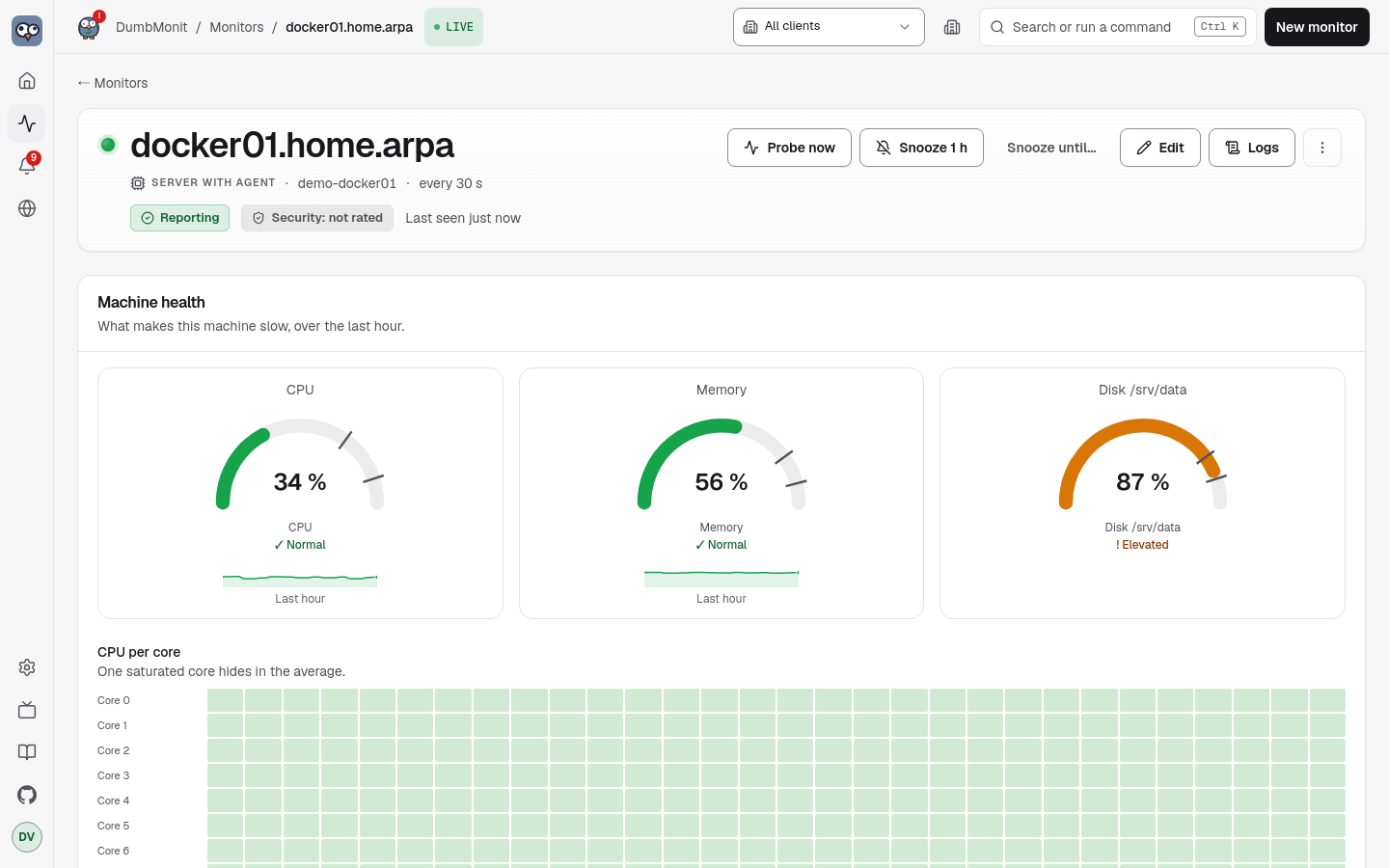
La página del monitor muestra su placa de estado, dirección, tipo, perfil detectado, etiquetas, última sonda, y para los servicios el estado del certificado. Acciones:
| Acción | Efecto |
|---|---|
| Probe now | Ejecuta una sonda de inmediato e informa de cuántas muestras y series produjo. Lo primero que probar cuando un monitor no muestra datos. |
| Edit | Abre el mismo formulario que al añadir, precargado. Dejar la credencial vacía conserva la guardada. |
| Silence 1 h / Silence until… | Una ventana de mantenimiento puntual en este monitor. |
| Delete | Pregunta «Delete for good?» en línea durante cinco segundos, luego elimina el monitor. Sus series permanecen en VictoriaMetrics hasta que expira la retención. |
Debajo: Alerts on this device — cada alerta activa ofrece Ack, Snooze e Ignore, y una regla ignorada en este monitor se lista por separado con Stop ignoring — luego Metrics sobre un rango de tiempo (1 h, 6 h, 24 h, 7 días), una gráfica por nombre de métrica con una línea por serie. Consulta Deshacerse de una alerta.
Los servicios (HTTP, TCP, DNS, ping, TLS) obtienen instrumentos en su lugar: Availability sobre las últimas 24 horas o 7 días, Response time, el número de Checks, y una barra de History de franjas (la más antigua a la izquierda) que muestra cuándo estuvo caído el servicio.
Políticas de contenedor
Sección titulada «Políticas de contenedor»En una máquina con agente y Docker, una franja Docker se sitúa bajo la cabecera: número de contenedores, cuántos se ejecutan, actualizaciones disponibles, y cuántos contenedores tienen una política. Manage containers abre la lista; Policies… abre una tabla con dos interruptores por contenedor y una fila «Apply to all»:
- Restart if down — el servidor reinicia el contenedor dentro del minuto siguiente a que se detenga (como máximo una vez cada diez minutos);
- Auto-update in maintenance windows — cuando el registro tiene una imagen más reciente para la misma etiqueta, el contenedor se recrea durante una ventana de mantenimiento programada (página Alerts → Maintenance) y se revierte si falla su healthcheck.
Cada interruptor se guarda por separado. Detalles y reglas de seguridad: Contenedores Docker.
Añadir y editar
Sección titulada «Añadir y editar»Consulta Añade tu primer monitor para el formulario y los tipos de monitor para lo que necesita cada tipo. Al editar, el formulario abre More options por sí mismo si el monitor ya usa una.
Eliminar
Sección titulada «Eliminar»Eliminar un monitor lo quita de la configuración, limpia sus alertas en
el acto — no se notifica nada, el historial conserva una línea device removed or disabled — y elimina sus series temporales de la
VictoriaMetrics integrada unos segundos después (best effort: un fallo solo
se registra, y las series entonces caducan con la retención de 12 meses).
Pausar un monitor limpia sus alertas de la misma forma; sus series
permanecen.