
Réglages
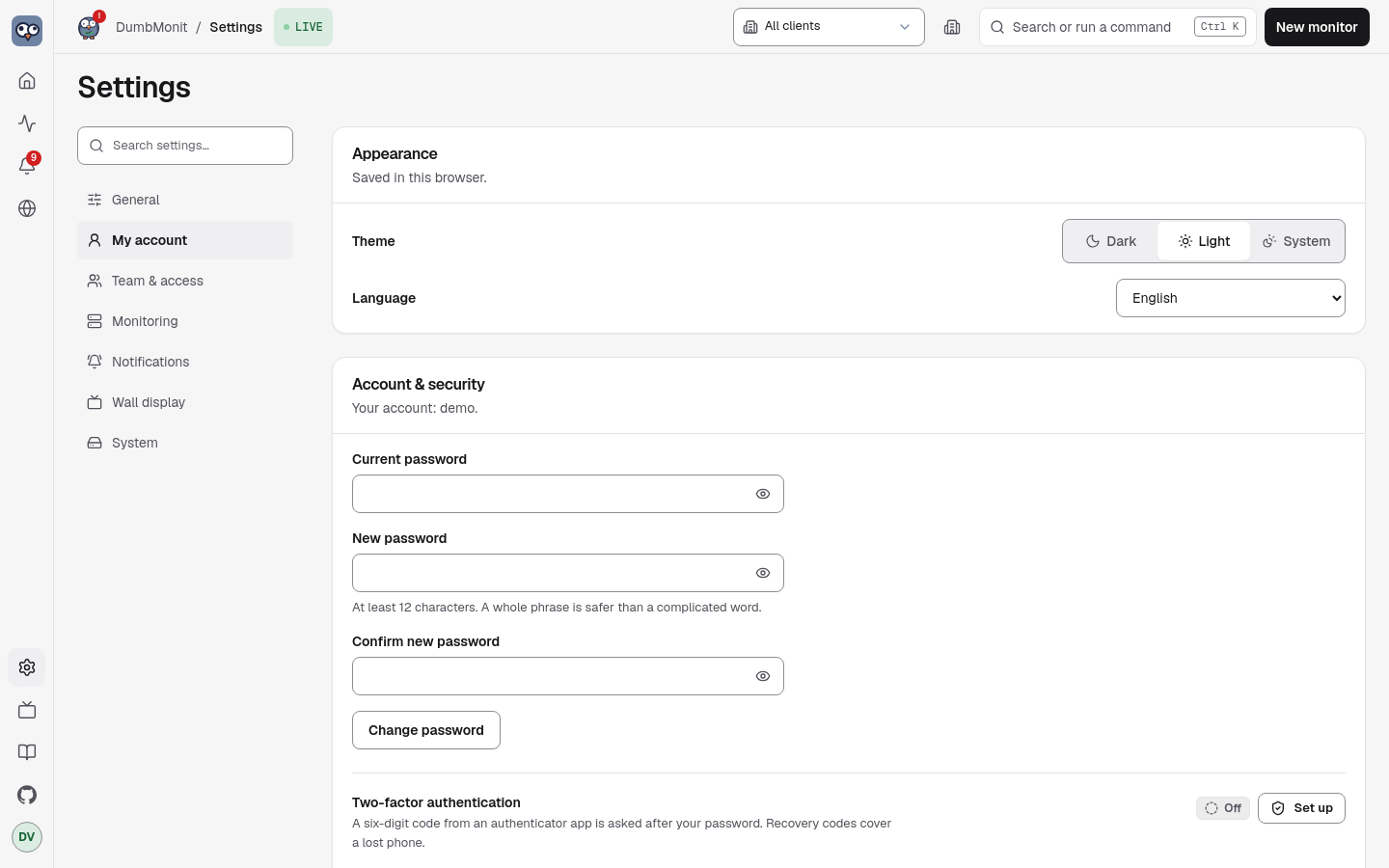
Réglages contient ce qui est administratif : l’instance elle-même, votre compte, qui peut se connecter et comment, les agents, les canaux de notification, la sauvegarde de l’instance et la santé du serveur. Il est découpé en six onglets, chacun avec sa propre adresse. Un rail sur grand écran, une bande de puces sur téléphone et une recherche sur les noms de sections aident à trouver une section.
| Onglet | Adresse | Contenu |
|---|---|---|
| Mon compte | /settings/account | Langue, Compte et sécurité (mot de passe, double authentification, journal de sécurité), Notifications push, Contacts d’astreinte et heures calmes (Astreintes) |
| Équipe et accès | /settings/team | Utilisateurs, Équipes, Clients, Authentification unique, SAML, SCIM, LDAP |
| Supervision | /settings/monitoring | Agents, Packs d’intégration, Score de sécurité, Emplacements |
| Notifications | /settings/notifications | Canaux, Politique de notification (Canaux de notification) |
| Mur | /settings/wall | Mode mural : ce qu’il montre, et comment l’ouvrir (Mode mur) |
| Système | /settings/system | Nom de l’instance et fuseau horaire, assistant de démarrage, Sauvegarde, Fichiers de configuration, DumbMonit lui-même, Données et rétention, Journaux, API et assistants, À propos |
Chaque section garde son ancre : /settings#agents redirige vers /settings/monitoring#agents. Les anciens liens (/alerts#notifications) redirigent aussi vers le nouvel emplacement. Les pages de statut et les rapports ne sont plus dans les Réglages : ils ont leur propre page, Pages de statut (/status) et Rapports (/reports) ; /settings/status et /settings/reports y redirigent. Les actualités et les widgets du mur ont disparu : leurs anciens liens (#news, #widgets) ouvrent l’onglet Mur, où se trouve Musique murale (#music).
Apparence
Section intitulée « Apparence »La langue de l’interface, enregistrée dans ce navigateur. La console n’a qu’une apparence sombre : il n’y a pas de thème à choisir. Les pages de statut publiques gardent leurs thèmes clair et sombre.
Ouvrir le mode mural : le tableau de la console, en plein écran, pour un moniteur dans la pièce. ++esc++ le quitte, et la palette de commandes l’ouvre depuis n’importe où. Le mur n’a plus d’actualités ni de widgets ; une ville de nuit peut, au choix, s’afficher derrière son verdict. Voir Mode mur.
Musique murale : reliez un compte Spotify (le mur devient un haut-parleur Spotify Connect et montre ce qui joue, avec lecture / pause), ou envoyez un lien Spotify, Deezer ou YouTube à tous les murs. Voir Musique sur le mur.
Compte et sécurité
Section intitulée « Compte et sécurité »C’est votre propre compte. Le premier est créé au premier démarrage, et d’autres peuvent être ajoutés ci-dessous. Ici vous changez votre mot de passe : mot de passe actuel, nouveau mot de passe (12 caractères au moins ; toute une phrase est plus sûre qu’un mot compliqué), confirmation. Le changer déconnecte chaque autre session. Les comptes qui se connectent via le fournisseur d’identité n’ont pas de mot de passe ici. Se déconnecter termine cette session.
La connexion est limitée en débit par adresse client et par compte :
après cinq tentatives échouées, chaque tentative suivante attend plus
longtemps (30 s, en doublant, jusqu’à 5 minutes). Derrière un reverse
proxy, réglez DUMBMONIT_TRUSTED_PROXIES pour que le limiteur voie la
vraie adresse client plutôt que celle du proxy (voir
Configuration). Les sessions durent 30
jours. Un mot de passe oublié se réinitialise avec
DUMBMONIT_RESET_PASSWORD=1 : voir la
FAQ.
Double authentification
Section intitulée « Double authentification »Les comptes qui se connectent avec un mot de passe peuvent ajouter un second facteur : un code à six chiffres basé sur le temps (TOTP) depuis une application d’authentification — Aegis, FreeOTP, Google Authenticator, 1Password, Bitwarden… Configurer demande votre mot de passe, montre un QR code à scanner (ou la clé à saisir), et active le second facteur une fois que vous saisissez un premier code depuis l’application. Huit codes de récupération sont ensuite montrés une fois : sauvegardez-les, chacun vous connecte une seule fois si le téléphone est perdu. L’écran de connexion demande le code (ou un code de récupération) après le mot de passe ; cinq codes incorrects annulent la tentative et vous repartez du mot de passe, et la limite de débit de connexion habituelle continue de compter à travers les tentatives. Un code est accepté une fois : celui que vous venez d’utiliser (y compris celui qui a activé le second facteur) ne vous connecte pas à nouveau — attendez le suivant.
Désactiver redemande le mot de passe. Les codes de récupération ne peuvent pas être régénérés seuls : désactivez et reconfigurez pour en obtenir un nouveau jeu. Un administrateur peut réinitialiser le second facteur d’un autre utilisateur depuis Utilisateurs (Réinitialiser 2FA) quand le téléphone et les codes sont tous les deux perdus — ça déconnecte l’utilisateur partout et laisse le mot de passe intact. Le secret est stocké chiffré avec le secret de l’instance ; les codes sont hashés. Les comptes à connexion unique obtiennent leur second facteur du fournisseur d’identité, pas ici.
Les administrateurs trouvent aussi le journal de sécurité dans cette section : connexions et échecs, changements de mot de passe et de double authentification, changements de jeton et de compte, avec l’adresse client. Il garde les 5 000 dernières entrées.
Notifications push
Section intitulée « Notifications push »Notifications natives sur ce téléphone ou cet ordinateur, même avec DumbMonit fermé : Activer sur cet appareil, puis Envoyer un test. Chaque compte gère ses propres appareils ici (les lecteurs aussi) ; quelles alertes les atteignent est réglé par un canal Web Push dans Réglages → Notifications. Le bouton i résume les prérequis : HTTPS (ou localhost), installation sur l’écran d’accueil sur iPhone et iPad, et les domaines de service de push que le serveur doit atteindre. Guide complet : Notifications push (PWA).
Utilisateurs
Section intitulée « Utilisateurs »Administrateurs seulement. Les comptes qui peuvent se connecter, et leur rôle :
| Rôle | Lit tout | Traite les alertes (acquitter, repousser, ignorer, fenêtres de maintenance, effacer l’historique) | Change la configuration (surveillances, règles, canaux, pages d’état, réglages, sauvegardes, jetons, comptes) |
|---|---|---|---|
| Lecteur | oui | non | non |
| Opérateur | oui | oui | non |
| Admin | oui | oui | oui |
Un lecteur voit chaque page avec chaque contrôle qui changerait quelque chose caché. Un opérateur est le rôle d’astreinte : les contrôles d’alerte sont là, les écrans de configuration lisent Opérateur — la configuration est réservée aux administrateurs. Seul un administrateur crée des comptes ou change un rôle — un opérateur ne peut promouvoir personne, lui-même inclus. Les sections Utilisateurs, Connexion unique et le journal de sécurité restent réservés aux administrateurs. Ajouter un utilisateur demande un nom d’utilisateur, un nom d’affichage optionnel, un rôle et un mot de passe ; le bouton à côté du champ de mot de passe en invente un aléatoire. Le mot de passe est montré une fois, pour être transmis.
Chaque ligne porte le rôle, si le compte se connecte avec un mot de passe ou via le fournisseur d’identité, si la double authentification est active, et la dernière connexion. Modifier change le nom d’affichage, le rôle et le mot de passe (une réinitialisation déconnecte cet utilisateur partout et montre le nouveau mot de passe une fois). L’interrupteur Activé suspend un compte sans le supprimer ; Réinitialiser 2FA apparaît quand le compte a un second facteur ; Supprimer le retire pour de bon. Le serveur garde au moins un administrateur actif, et les contrôles reflètent cette règle plutôt que de la rapporter comme une erreur : le dernier administrateur ne peut pas être rétrogradé, désactivé ou supprimé, et vous ne pouvez pas désactiver ou supprimer votre propre compte.
Connexion unique
Section intitulée « Connexion unique »Administrateurs seulement. Connexion via un fournisseur OpenID Connect
(Authelia, Authentik, Keycloak, Pocket ID, Google Workspace…). Remplissez
le nom du fournisseur (il étiquette le bouton « Continuer avec … » sur
l’écran de connexion), l’URL de l’émetteur — la découverte est lue
depuis {issuer}/.well-known/openid-configuration — l’id client, le
secret client (stocké chiffré, jamais remontré) et l’URL publique par
laquelle les navigateurs atteignent DumbMonit. Le formulaire construit
l’URI de redirection depuis cette URL publique : copiez-la et
enregistrez-la chez votre fournisseur.
Tester la découverte lit la configuration du fournisseur sans
connecter personne, liste les points de terminaison trouvés, et avertit
quand le fournisseur ne signe ni en RS256 ni en ES256 — les deux seules
signatures que DumbMonit accepte. Les réglages enregistrés ici ont
priorité sur les variables d’environnement DUMBMONIT_OIDC_*, qui ne
s’appliquent que tant que rien n’est enregistré ; Oublier les réglages
enregistrés les efface et revient aux variables quand elles existent.
Avancé. Le reste du formulaire se trouve sous Avancé : Scopes nomme ce qu’il faut demander au fournisseur, Claim des groupes le claim du jeton qui liste les groupes de l’utilisateur, et Créer des comptes à la première connexion décide si une personne inconnue obtient un compte. C’est désactivé par défaut : seuls les comptes qui existent déjà peuvent se connecter jusqu’à ce que vous l’activiez.
Rôles. Groupes administrateurs liste les groupes dont les membres
deviennent administrateurs ; Groupes opérateurs les groupes dont les
autres membres deviennent opérateurs ; tout le reste est lecteur.
Laissez les deux vides pour continuer à gérer les rôles sous
Utilisateurs. Avec seulement Groupes opérateurs rempli, les
groupes ne touchent jamais au rôle administrateur : les administrateurs
restent administrateurs, les autres deviennent opérateurs ou lecteurs.
Les rôles sont réévalués à chaque connexion, sauf que le dernier
administrateur actif n’est jamais rétrogradé. Les variables
d’environnement correspondantes sont DUMBMONIT_OIDC_ADMIN_GROUPS et
DUMBMONIT_OIDC_OPERATOR_GROUPS.
Sur quel compte une connexion arrive. L’identité est mémorisée par son sujet de fournisseur après la première connexion. À une première connexion :
- Un compte existant n’est lié que quand le fournisseur affirme
email_verified: trueet que cet email est le nom d’utilisateur du compte. Unpreferred_usernameou un email non vérifié ne lie jamais : sur la plupart des fournisseurs l’utilisateur les choisit, doncadminvenant du fournisseur ne doit pas devenir votreadmin. - Un administrateur local qui a un mot de passe n’est jamais lié automatiquement, même avec un email vérifié : la connexion crée un compte distinct à la place. Continuez à gérer cet administrateur avec son mot de passe, ou créez un administrateur SSO séparé via les groupes administrateurs.
- Sinon, avec Créer des comptes à la première connexion activé, un
nouveau compte est créé (nom d’utilisateur du fournisseur, suffixé
-1,-2… si pris). Désactivé, seule la liaison par email vérifié ci-dessus peut se connecter.
La création de compte est désactivée sauf si vous la choisissez. Les
nouvelles installations démarrent avec Créer des comptes à la première
connexion désactivé, et toute configuration où ça n’a jamais été réglé
aussi — réglages enregistrés avant que l’option n’existe, ou
configurations uniquement par environnement sans
DUMBMONIT_OIDC_AUTO_CREATE. Les releases antérieures traitaient « jamais
réglé » comme activé ; le panneau Connexion unique dit maintenant quand
ce défaut s’applique. Une valeur que vous avez enregistrée explicitement
est gardée telle quelle.
LDAP / Active Directory
Section intitulée « LDAP / Active Directory »Administrateurs seulement. Connexion avec les identifiants et mots de passe de l’annuaire sur l’écran habituel, rôles tirés des groupes, comptes créés à la première connexion. Voir LDAP / Active Directory.
SAML, SCIM et équipes
Section intitulée « SAML, SCIM et équipes »Administrateurs seulement. Connexion unique SAML 2.0, provisionnement SCIM, et équipes qui limitent chaque compte à certains dossiers d’équipements. Voir SAML 2.0, SCIM et Équipes et droits.
Seulement ce qui est commun à tous les agents, pour les administrateurs : le canal chiffré des agents (certificats et leur autorité, voir Sécurité de l’agent), les mises à jour automatiques des agents et les jetons d’enrôlement déjà émis. Chaque jeton indique sa portée, sa date de création et sa dernière utilisation ; Révoquer arrête tous les agents qui l’utilisent à leur prochain envoi, sans supprimer les surveillances.
Ajouter une machine (jeton, commande d’installation, première connexion,
passage par un relais, kit Active Directory) se fait dans le parcours d’ajout,
Nouvelle surveillance → Agent (/targets/new?kind=agent), pas ici. Les
agents eux-mêmes ont leurs propres pages.
Score de sécurité
Section intitulée « Score de sécurité »Dans Réglages → Supervision, sous les agents : une note qui dit à quel point l’instance et les hôtes surveillés sont durcis. Voir Score de sécurité.
Rapports
Section intitulée « Rapports »Sur sa propre page Rapports (/reports ; elle était dans Réglages → Notifications) : l’export de disponibilité (SLA) d’une période, les emails de disponibilité périodiques pour l’équipe et l’historique de leurs envois. Réservé aux administrateurs. Voir Rapports par email.
Données et rétention
Section intitulée « Données et rétention »Réservé aux administrateurs. Montre l’espace disque pris par les métriques
(vm), les agrégats de 5 minutes (vm-long), le stockage des journaux
(vlogs), la base de données et les sauvegardes, l’espace libre, et la
croissance par jour avec le nombre de jours avant que le volume soit plein.
- Rétention des métriques brutes (7 à 3650 jours). En lecture seule avec un VictoriaMetrics externe : réglez-la là-bas. La baisser supprime les données brutes plus anciennes au prochain cycle de rétention de VictoriaMetrics.
- Historique long : activé ou non, sa rétention (730 jours par défaut) et son état (dernière fenêtre écrite, progression de la copie de l’historique). Les graphiques, pages de statut et rapports qui remontent au-delà de la rétention brute sont servis depuis lui.
- Stockage des journaux : désactivé par défaut. L’activer démarre VictoriaLogs embarqué et ouvre la page Logs, réservée aux administrateurs : une recherche LogsQL dans les journaux du serveur.
Enregistrer une rétention redémarre quelques secondes le processus embarqué concerné ; les échantillons sont mis en tampon entre-temps. Voir Dimensionnement et VictoriaMetrics externe.
Sauvegarde
Section intitulée « Sauvegarde »Trois choses, dans l’ordre où vous les rencontrez.
Un avertissement que vous ne pouvez pas manquer : /data/secret.key
est ce qui déchiffre les identifiants de surveillance, et une copie de la base
de données sans lui restaure une instance qui ne peut parler à rien. Le
texte change quand le secret vient de DUMBMONIT_SECRET à la place — il
n’y a alors pas de fichier à copier, et c’est votre gestionnaire de mots
de passe qui doit le détenir.
Exporter la configuration liste ce que le paquet contiendrait, avec un compteur par section, puis demande une phrase de passe deux fois. Le fichier qui en résulte porte chaque identifiant de cette instance, chiffré avec cette phrase de passe seule : gardez-le où vous gardez vos mots de passe. Les mots de passe de compte et les secrets 2FA sont laissés de côté sauf si vous activez l’interrupteur.
Restaurer un paquet prend le fichier et sa phrase de passe et montre d’abord un essai à sec : un tableau de ce qui serait créé, mis à jour et laissé tel quel, section par section, avec une note pour tout ce qu’il ne peut pas placer. Rien n’est écrit jusqu’à ce que vous appuyiez sur Restaurer pour de vrai.
Sauvegardes locales planifiées montre si elles sont actives, où elles vont, la dernière exécution et si elle a réussi, et les fichiers gardés avec leur taille. Sauvegarder maintenant en écrit une immédiatement — la chose à faire avant une mise à jour.
Tout ici est réservé aux administrateurs. Voir Sauvegarde et restauration.
DumbMonit lui-même
Section intitulée « DumbMonit lui-même »L’état du moteur à l’instant — planificateur, base SQLite, base de métriques — avec l’espace libre du volume de données, la taille de la base et, pour le VictoriaMetrics embarqué, le nombre de fois où il a été relancé. Des règles intégrées vous préviennent déjà quand l’un d’eux va mal.
En dessous, le battement de cœur sortant : une URL à vous (Healthchecks.io, un moniteur push d’Uptime Kuma, Better Stack…) que DumbMonit appelle à intervalle régulier, seulement tant qu’il va bien, pour que quelqu’un dehors remarque quand cet hôte se tait. Tester envoie un appel tout de suite ; Signaler les pannes appelle l’URL d’échec plutôt que de se taire. L’URL est rangée chiffrée et n’est plus jamais affichée, seul son hôte. La modifier est réservé aux administrateurs. Voir Surveiller DumbMonit lui-même.
API & assistants
Section intitulée « API & assistants »Un seul type de jeton pour les deux : clients MCP et API REST. Nommez un jeton, choisissez sa portée et créez-le — il est montré une fois. Un jeton read ne peut que regarder ; un jeton read and write peut aussi changer des choses — mettre en silence une surveillance, lancer une sonde, ajouter ou modifier des surveillances, règles et canaux — mais jamais les comptes, les réglages de connexion ni d’autres jetons.
Sous Connecter, trois onglets contiennent les extraits, remplis avec
le jeton tant qu’il est encore à l’écran : Claude (la commande
claude mcp add et le bloc claude_desktop_config.json), ChatGPT
(l’URL du serveur MCP et l’en-tête d’autorisation, avec un avertissement
quand cette page n’est pas servie en HTTPS — ChatGPT se connecte depuis
les serveurs d’OpenAI, l’adresse doit donc être accessible depuis
l’internet) et Cursor / autre, la même forme pour tout client qui parle
Streamable HTTP avec un en-tête bearer. Accès API montre le même
jeton sur l’API REST comme un exemple curl, et pointe vers les routes
qu’un Prometheus ou un Grafana sonde avec lui. Voir
Connecter un assistant et
Sonder DumbMonit.
À propos
Section intitulée « À propos »Version du serveur et santé de ses deux magasins, la base de données
(configuration des surveillances et historique d’alertes) et VictoriaMetrics
(chaque mesure dans les graphiques), comme rapporté par GET /api/health
et rafraîchi toutes les 15 secondes. Un magasin qui arrête de répondre
montre un avertissement avec l’erreur et quoi vérifier. La section pointe
aussi vers cette documentation et nomme la licence, MIT.