
Synology DSM
Un NAS Synology tramite l’API web DSM: volumi, pool di storage, salute dei dischi, temperatura, task Hyper Backup, task Active Backup for Business, e Synology Drive e Photos. Il primo motivo per monitorare un NAS sono i suoi dischi: un disco che si riscalda o il cui stato SMART si degrada annuncia un guasto molto prima che un volume cada.
Cosa controlla
Sezione intitolata “Cosa controlla”Tutte le metriche hanno il prefisso dumbmonit_synology_.
| Famiglia | Metriche | Etichette |
|---|---|---|
| Sistema | system_info (modello, versione DSM, firmware…), uptime_seconds, temperature_celsius, temperature_warning, system_crashed, system_need_repair, storage_health | model, dsm_version, firmware |
| CPU e memoria | cpu_usage_percent, cpu_user/system/other_percent, cpu_cores, memory_total/used/available/installed_bytes, memory_usage_percent, swap_usage_percent | |
| Rete | network_rx_bytes_per_second, network_tx_bytes_per_second | interface |
| Volumi | volume_status, volume_total/used/available_bytes, volume_used_percent, volume_used_warning_percent, volume_used_critical_percent | volume, fs_type, raid_type |
| Pool di storage e cache SSD | pool_status, pool_failed_disks, pool_total/used_bytes, e gli stessi quattro sotto ssd_cache_ | pool o ssd_cache, name, raid_type |
| Dischi | disk_status, disk_smart_status, disk_temperature_celsius, disk_size_bytes, disk_bad_sector_exceeded, disk_life_below_threshold, disk_remaining_life_percent (solo SSD: la vita che il drive dice di avere rimasto), disk_unc_count (il contatore dei settori illeggibili di DSM, quello che controlla rispetto alla sua soglia di settori danneggiati), disk_info | disk, name; su disk_info: model, serial, vendor, firmware, type, ssd |
| Hyper Backup | backup_tasks, backup_running, backup_last_result, backup_last_run_age_seconds, backup_last_success_age_seconds, backup_next_run_in_seconds | per task |
| Synology Drive | drive_up, drive_team_folders, drive_team_folder_info, drive_connections (vedi sotto) | drive_team_folder_info: name |
| Synology Photos | photos_installed (vedi sotto) | |
| Impostazioni di sicurezza | update_available, admin_account_enabled, autoblock_enabled, firewall_enabled (0/1; letti ogni ora, solo con account amministratore, facoltativi: assenti se DSM rifiuta) | |
| Raccolta | up, scrape_errors, scrape_duration_seconds |
Le metriche di Active Backup for Business sono l’eccezione: hanno il
prefisso dumbmonit_abb_ (vedi sotto).
volume_status, disk_status e disk_smart_status portano la parola
propria di DSM in un’etichetta (status, smart_status) e un valore
su una scala: 0 normale, 1 attenzione (uno stato transitorio come
repairing o checking, oppure una parola che DSM ha introdotto e che
DumbMonit non conosce ancora), 2 critico (degrade, crashed,
failed…). Lo sconosciuto conta deliberatamente come 1, mai 0.
Un fallimento parziale resta una sonda riuscita: se l’inventario di
storage fallisce, lo stato del sistema e l’utilizzo vengono comunque
pubblicati e il fallimento viene contato in scrape_errors. Solo un
fallimento sulla chiamata di scoperta API o sulla connessione condanna
l’intera sonda.
La pagina del monitor
Sezione intitolata “La pagina del monitor”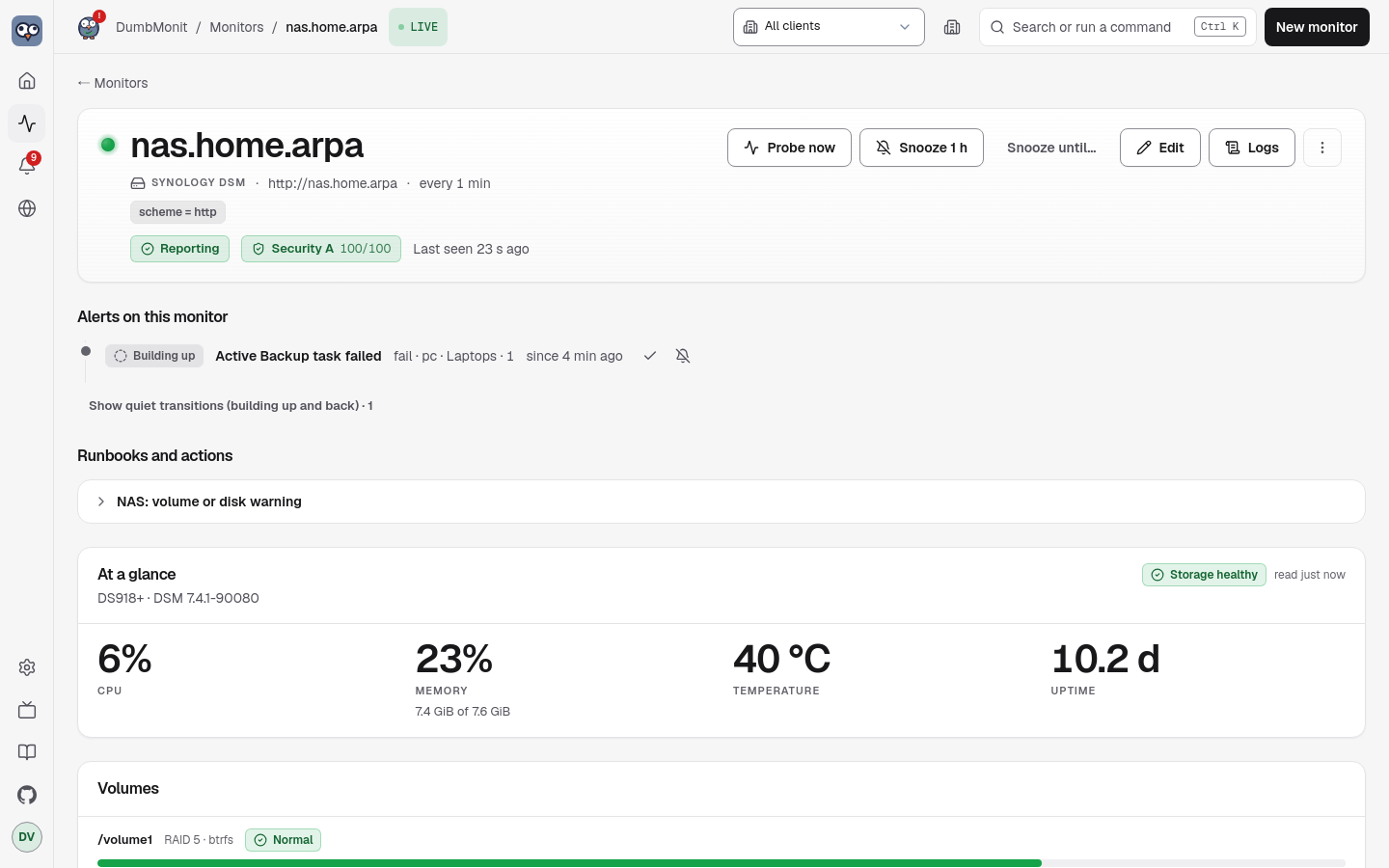
Un monitor Synology ottiene un proprio pannello sopra i grafici:
- At a glance — CPU, memoria (usata del totale), temperatura e uptime, con il verdetto di storage proprio di DSM come targhetta (sano, attenzione, bloccato, riparazione necessaria);
- Volumes — una riga per volume: barra di utilizzo, usato del totale, tipo RAID e file system, lo stato del volume nella parola di DSM (normale, degradato, bloccato, in riparazione…);
- Storage pools — una riga per pool: tipo RAID, lo stato del pool
nella parola di DSM, quanti dei suoi dischi DSM riporta come
falliti, e quanto di esso è già consegnato ai volumi. È qui che vive
la ridondanza: un RAID 5 che perde un disco mantiene il volume
sopra di esso a
normalmentre ricostruisce, quindi la riga del volume non dice nulla e questa dice tutto. Un pool completamente allocato ai suoi volumi è lo stato finale normale, non un avviso, quindi questo valore è una frase invece di un gauge colorato; - SSD cache — una riga per cache: il suo tipo RAID, il suo stato e
la sua dimensione. La sezione è assente su un NAS senza una cache.
load_infodi DSM non porta alcuna modalità cache o tasso di hit, quindi nessuno dei due viene mostrato; - Disks — una riga per vano: modello, dimensione, temperatura, verdetto SMART, verdetto di settori danneggiati di DSM, il contatore di settori illeggibili e, su un SSD, la vita rimanente come una piccola barra;
- Active Backup for Business — i task, poi ogni dispositivo sottoposto a backup con il suo ritmo e una striscia su trenta giorni (vedi sotto).
Tutto proviene da ciò che la sonda ha memorizzato: aprire la pagina non interroga mai il NAS.
Regole integrate per il NAS
Sezione intitolata “Regole integrate per il NAS”| Regola | Severità | Si attiva quando |
|---|---|---|
| Synology disk SMART warning | advisory | DSM non riporta più lo stato SMART del disco come normal, per 15 minuti. |
| Synology disk failed | warning | DSM riporta il disco come bloccato o fallito, per 5 minuti. |
| Synology disk bad sectors | warning | Il conteggio di settori danneggiati supera la soglia impostata in DSM, per 15 minuti. |
| Synology disk bad sectors growing | advisory | Sono apparsi nuovi settori illeggibili nelle ultime 24 ore (delta(…disk_unc_count[24h]) > 0). |
| Synology SSD wearing out | advisory | Un SSD ha meno del 10% della sua vita nominale rimasta, per un’ora. |
| Synology volume degraded | warning | Un volume è degradato o bloccato, per 5 minuti. |
| Synology storage pool degraded | warning | Un pool di storage o una cache SSD è degradato o bloccato, per 5 minuti. Un RAID 5 che perde un disco appare qui per primo: DSM mantiene il volume sopra di esso a normal mentre ricostruisce. |
| Synology volume almost full | advisory | Un volume è pieno al 90% o più, per 15 minuti. |
| Synology temperature high | advisory | Un disco è sopra i 55 °C, oppure DSM ha generato il suo avviso di temperatura, per 15 minuti. |
| Synology memory high | advisory | Utilizzo di memoria sopra il 95% per 15 minuti. |
Active Backup for Business
Sezione intitolata “Active Backup for Business”Active Backup for Business (ABB) sottopone a backup PC, server
fisici, macchine virtuali e file server verso il NAS. Se il pacchetto
è installato e in esecuzione, DumbMonit legge i suoi task a ogni
sonda; se non lo è, il NAS semplicemente non pubblicizza l’API e nulla
viene chiesto. L’opzione abb disattiva l’intera famiglia.
Lo stesso vale per Hyper Backup: DSM elenca le API di un pacchetto solo
mentre quel pacchetto è in esecuzione, quindi un NAS il cui Hyper
Backup è fermo — oppure che riceve backup solo tramite Hyper Backup
Vault — non pubblica alcuna metrica backup_* e non segnala nemmeno
un errore. DumbMonit chiede al NAS quali API possiede prima di
chiamarne una, così un pacchetto mancante è silenzio, mai una sonda
fallita.
| Metrica | Valore | Etichette |
|---|---|---|
dumbmonit_abb_tasks | Numero di task. | |
dumbmonit_abb_task_last_status | Ultima esecuzione: 1 successo, 0 fallito, 2 in corso, -1 sconosciuto (mai eseguito, annullato, nessun backup). Un successo parziale conta come fallito: almeno un dispositivo non è stato sottoposto a backup. | task, task_id, source_type, result |
dumbmonit_abb_task_last_success_seconds | Età dell’ultima esecuzione di backup riuscita, in secondi. Assente per un task che non è mai riuscito. | task, task_id, source_type |
dumbmonit_abb_task_enabled | 1 se il task ha una pianificazione e non è in pausa, 0 se funziona solo manualmente. | task, task_id, source_type |
dumbmonit_abb_task_device_count | Dispositivi collegati al task. | task, task_id, source_type |
task è il nome del task come mostrato in ABB; source_type è pc,
vm, physical_server, file_server o nas; result è il
risultato grezzo dell’ultima esecuzione (success, partial_success,
fail, cancel, no_backup, running, none).
L’età viene presa dalla cronologia dei task filtrata sulle esecuzioni di backup riuscite, non dal “ultimo risultato” del task: dopo una pulizia notturna delle versioni, l’ultimo risultato è la pulizia, non il backup. Questo costa una richiesta per task, limitata a venti task.
Regole integrate sui task:
| Regola | Severità | Si attiva quando |
|---|---|---|
| Active Backup task failed | warning | L’ultima esecuzione è fallita, oppure è stato un successo parziale, per 10 minuti. La notifica nomina il task. |
| Active Backup too old | advisory | Nessuna esecuzione riuscita per più di due giorni. |
| Active Backup task disabled | info | Il task non ha pianificazione, oppure il suo backup continuo è in pausa, per un’ora. |
Dispositivi e il loro ritmo
Sezione intitolata “Dispositivi e il loro ritmo”Una regola a livello di task è giusta per un server e sbagliata per un laptop: le persone non lasciano i loro laptop accesi, e “nessun backup da 24 ore” è lunedì mattina per ogni PC d’ufficio. DumbMonit quindi osserva anche ABB dispositivo per dispositivo, rispetto alle abitudini proprie del dispositivo.
A ogni sonda, il collector legge le esecuzioni per dispositivo che ABB
mantiene (SYNO.ActiveBackup.Overview list_device_transfer_size,
una chiamata per tutti i dispositivi, solo ciò che è cambiato dalla
sonda precedente) e le copia nel proprio database — limitato a
novanta giorni per NAS — così che il modello sopravviva a un riavvio
senza rileggere un mese di cronologia. Poi, per ogni dispositivo,
guarda gli ultimi trenta giorni.
| Metrica | Valore | Etichette |
|---|---|---|
dumbmonit_abb_device_state | 0 ok, 1 idle, 2 learning, 3 running, 4 overdue, 5 failing, 6 never. | device, device_id, task, task_id, state |
dumbmonit_abb_device_overdue | 1 mentre il dispositivo è in ritardo, 0 altrimenti. | device, device_id, task, task_id |
dumbmonit_abb_device_consecutive_failures | Tentativi falliti di fila dall’ultimo successo (un’esecuzione annullata non conta come nessuno dei due). | stessi |
dumbmonit_abb_device_last_success_seconds | Età dell’ultima esecuzione riuscita di questo dispositivo. Assente se non è mai riuscita. | stessi |
dumbmonit_abb_device_typical_interval_seconds | Gap mediano tra due successi, giorni liberi esclusi. Assente mentre apprende. | stessi |
Come viene giudicato “overdue”
Sezione intitolata “Come viene giudicato “overdue””In parole semplici, per ogni dispositivo:
- Quali giorni è attivo? Un giorno della settimana in cui il dispositivo ha tentato almeno un backup negli ultimi trenta giorni — riuscito o no; un fallimento prova che la macchina era accesa tanto quanto un successo — è un giorno attivo. Una volta che ci sono almeno due settimane di cronologia, un giorno della settimana senza alcun tentativo è un giorno libero. Un laptop usato da lunedì a venerdì ottiene sabato e domenica come giorni liberi; un server non ne ha nessuno.
- Quanto spesso fa backup? I gap tra successi consecutivi vengono raccolti in tempo attivo: i giorni liberi completi che un gap contiene non vengono contati (venerdì sera a lunedì sera è un giorno di tempo attivo, non tre). La loro mediana è l’intervallo tipico del dispositivo; il loro 90° percentile è come appare “una settimana lenta”.
- Quanto tempo è concesso? La tolleranza è
max(1.5 × gap p90, 2 × intervallo tipico, 36 h). Un desktop notturno ottiene 48 h; una macchina sottoposta a backup ogni tre giorni ottiene circa sei; nessuno riceve meno di un giorno e mezzo. Mentre esistono meno di due gap utilizzabili (un dispositivo aggiunto questa settimana), la tolleranza è 72 h — abbastanza per attraversare un weekend senza un falso allarme. - Quanto tempo attivo è passato? Il tempo dall’ultimo successo, meno i giorni liberi completi che contiene. Un laptop sottoposto a backup l’ultima volta venerdì alle 20:00 ha, il lunedì alle 08:00, dodici ore di tempo attivo dietro di sé, non sessanta.
- Il verdetto, in questo ordine: running (un backup è in corso); failing (gli ultimi due o più tentativi sono falliti — un successo parziale è un fallimento, un’esecuzione annullata non è né uno né l’altro); never (nessun successo registrato); overdue (il tempo attivo supera la tolleranza); idle (oggi è uno dei suoi giorni liberi: spento, come al solito); learning (ritmo non ancora conosciuto); ok.
Solo overdue genera dumbmonit_abb_device_overdue, e solo
failing alimenta la regola di fallimento. Un laptop idle di domenica
non genera nulla; lo stesso laptop ancora silenzioso martedì notte sì.
I giorni e le ore sono espressi nell’ora locale del server (TZ del
container), dove vive la persona che legge la pagina. La pagina del
dispositivo mostra, per dispositivo: lo stato in una parola, l’ultimo
successo e l’ultimo risultato, il ritmo in parole (“weekdays, around
20:00”, “every ~3 days, on Mon, Wed, Fri, around 03:00”, “still
learning (2 runs in 30 days)”) e una striscia su trenta giorni — verde
acqua per un giorno con un successo, rosso per un fallimento, ambra per
un’esecuzione annullata, grigio per nessuna esecuzione.
Regole integrate sui dispositivi:
| Regola | Severità | Si attiva quando |
|---|---|---|
| Active Backup device overdue | advisory | dumbmonit_abb_device_overdue > 0 per 30 minuti. |
| Active Backup device failing | warning | Due o più tentativi falliti di fila, per 10 minuti. |
Synology Drive
Sezione intitolata “Synology Drive”DSM non documenta l’API web di Synology Drive. DumbMonit legge tre
chiamate il cui nome e forma provengono dalla libreria della community
N4S4/synology-api, che le chiama dalle stesse schermate della
console di amministrazione di Synology Drive, e segue la stessa regola
di Active Backup for Business: un’API che un NAS non pubblicizza è un
pacchetto non installato, mai un fallimento.
| Metrica | Valore | Etichette |
|---|---|---|
dumbmonit_synology_drive_up | 1 mentre il servizio risponde a get_status. Assente se il pacchetto non è installato. | |
dumbmonit_synology_drive_team_folders | Numero di cartelle di team. | |
dumbmonit_synology_drive_team_folder_info | Valore 1 per cartella di team (al massimo 32). | name |
dumbmonit_synology_drive_connections | Numero di connessioni attive (client desktop e mobile attualmente sincronizzati). |
L’opzione drive (attiva per impostazione predefinita) disattiva
l’intera famiglia.
Synology Photos
Sezione intitolata “Synology Photos”Synology Photos fornisce un’API di navigazione ben documentata, ma né
Synology né le librerie della community espongono un elenco a livello
amministrazione dei dispositivi di backup mobile o del loro ultimo
backup — l’app mobile mostra il proprio stato di backup localmente, e
nulla lo centralizza sul lato NAS tramite un’API. DumbMonit quindi
riporta solo che il pacchetto è installato:
dumbmonit_synology_photos_installed (valore 1), letto dal catalogo
API senza alcuna richiesta extra al NAS — lo stesso catalogo
SYNO.API.Info che già risponde per ogni altro pacchetto. L’opzione
photos (attiva per impostazione predefinita) la disattiva.
Cosa preparare sul NAS
Sezione intitolata “Cosa preparare sul NAS”I passaggi seguenti sono quelli mostrati dalla nota accanto al modulo. Il principio: un account riservato al monitoraggio, privato di tutto ciò di cui l’API di DSM non ha bisogno — mai l’account con cui accedi.
-
In DSM, apri Control Panel → User & Group → User e clicca Create. Dai all’account il nome seguente e dagli una password lunga usata in nessun altro posto.
dumbmonit -
Unisciti ai gruppi: spunta administrators. DSM risponde alle chiamate di storage, volume e SMART dei dischi solo a quel gruppo; senza di esso il NAS appare vivo ma non dice nulla sui suoi dischi. I prossimi due passaggi riprendono tutto il resto.
-
Assegna i permessi delle cartelle condivise: No access su ogni cartella condivisa. Assegna i permessi delle applicazioni: Deny tutto tranne DSM, più Active Backup for Business se vuoi che i suoi task vengano letti. Salta le pagine di quota e limite di velocità.
-
La verifica in due passaggi deve restare disattivata per questo account: nessun monitor automatico può digitare un codice temporaneo. Se Control Panel → Security → Account la impone, limita la regola a gruppi di cui questo utente non fa parte, oppure esentalo.
-
I pacchetti di backup vengono letti solo mentre sono installati e in esecuzione: DSM non pubblicizza affatto l’API di un pacchetto fermo, quindi i task Hyper Backup diventano allora silenziosi invece di fallire, e un NAS che riceve solo backup (Hyper Backup Vault) non ha task propri da mostrare. Active Backup for Business risponde inoltre solo a un account autorizzato a usarlo (Active Backup for Business → Settings → Privileges); altrimenti deseleziona l’opzione “Watch Active Backup for Business” di DumbMonit per fermare la richiesta.
-
In DumbMonit, inserisci l’indirizzo del NAS (HTTPS, porta 5001 per impostazione predefinita), poi il nome utente e la password di questo account.
Documentazione del fornitore: Create a user in DSM.
Credenziali
Sezione intitolata “Credenziali”| Credenziale | Campi |
|---|---|
| DSM account | User name: l’account creato sopra. Password: la sua password. La verifica in due passaggi deve essere disattivata per questo account: nessun monitor automatico può digitare un codice temporaneo. |
Indirizzo: 192.168.1.30, nas.lan oppure nas.lan:5001. Senza una
porta, viene usata 5001 su HTTPS e 5000 su HTTP.
Opzioni
Sezione intitolata “Opzioni”| Chiave | Etichetta | Predefinito | Aiuto |
|---|---|---|---|
scheme | Protocol | https | HTTPS si adatta a un NAS appena installato. HTTP solo se DSM ascolta solo in chiaro. Scelte: https, http. |
port | DSM port | (vuoto) | Usata se l’indirizzo non fornisce una porta. Vuoto: 5001 su HTTPS, 5000 su HTTP. |
insecure_tls | Accept an unverifiable certificate | false | Un NAS fornisce un certificato autofirmato per impostazione predefinita: abilita questo se la connessione viene rifiutata per questo motivo. |
request_timeout_seconds | Timeout per request (seconds) | 15 | Tempo consentito per ogni chiamata API, da 1 a 120. L’inventario di storage può risvegliare dischi in sospensione. |
abb | Watch Active Backup for Business | true | Legge i task Active Backup for Business. Richiede il pacchetto installato e un account autorizzato a usarlo; un NAS senza il pacchetto viene semplicemente saltato. |
drive | Watch Synology Drive | true | Legge se il servizio Synology Drive risponde, le sue cartelle di team e il suo conteggio di connessioni attive. Un NAS senza il pacchetto viene semplicemente saltato. |
photos | Watch Synology Photos | true | Mostra se il pacchetto Synology Photos è installato, senza alcuna richiesta extra al NAS. Synology non espone un elenco di dispositivi di backup mobile tramite alcuna API. |
Errori comuni
Sezione intitolata “Errori comuni”| Sintomo | Causa probabile |
|---|---|
| Errore di autenticazione | Password errata, oppure la verifica in due passaggi è richiesta per questo account. DSM risponde HTTP 200 anche in caso di fallimento; il codice di errore nel corpo JSON è ciò che conta, e DumbMonit lo legge. |
| Errore di certificato | Certificato autofirmato: abilita insecure_tls. Questo è un errore di configurazione, mai “unreachable”: un NAS che risponde non viene mostrato come spento. |
| Nessuna metrica di disco o volume | L’account non è nel gruppo administrators (vedi la nota sopra). |
Nessuna metrica dumbmonit_abb_*, scrape_errors a 1 | L’account non può usare Active Backup for Business: delegagli il pacchetto, oppure disattiva l’opzione abb. Senza il pacchetto installato non c’è né errore né metrica. |
| Metriche di task ma nessuna riga di monitor sulla pagina | Il NAS non pubblicizza SYNO.ActiveBackup.Overview (ABB più vecchio), oppure il monitor viene sondato tramite un agent relay, che mantiene la cronologia in memoria sul suo lato: le metriche esistono, il calendario no. |
| Un laptop mostra “Overdue” il giorno dopo essere stato aggiunto | Meno di tre successi: il modello sta ancora apprendendo e consente 72 ore tra i backup; si stabilizza una volta conosciute due settimane di abitudini. |
| I dischi si risvegliano a ogni sonda | L’inventario di storage risveglia i dischi in sospensione. Allunga l’intervallo di controllo. |