
La pagina dei monitor

Il rack
Sezione intitolata “Il rack”Ogni monitor è una targhetta da rack 1U: un LED di stato, il nome, il timbro del tipo, l’indirizzo, quando è stato visto per l’ultima volta e uno sparkline di una metrica rappresentativa. I figli si impilano sotto il loro genitore e si attenuano quando il genitore è irraggiungibile.
| Stato | Significato |
|---|---|
| Reporting | L’ultima sonda è riuscita, entro tre periodi. |
| Unreachable | Il monitor non ha risposto (timeout, connessione rifiutata), oppure nessuna sonda da più di tre periodi (almeno 90 s). |
| Misconfigured | L’ultima sonda è fallita dalla nostra parte: credenziali sbagliate, indirizzo o opzione non validi, risposta inattesa. Mostrato nel colore advisory con l’errore; non genera alcun avviso. |
| Waiting | Aggiunto, non ancora sondato. |
| Disabled | In pausa: non controllato, non genera alcun avviso. |
Filtri: una casella di ricerca, un segmento di stato (All, Needs attention, Reporting, Disabled) e un filtro per tipo. Add a device è l’azione primaria.
Il pulsante Select (operatori e amministratori) attiva una casella per monitor e una barra flottante in basso con le azioni di gruppo; Done o Escape escono dalla modalità.
Un monitor
Sezione intitolata “Un monitor”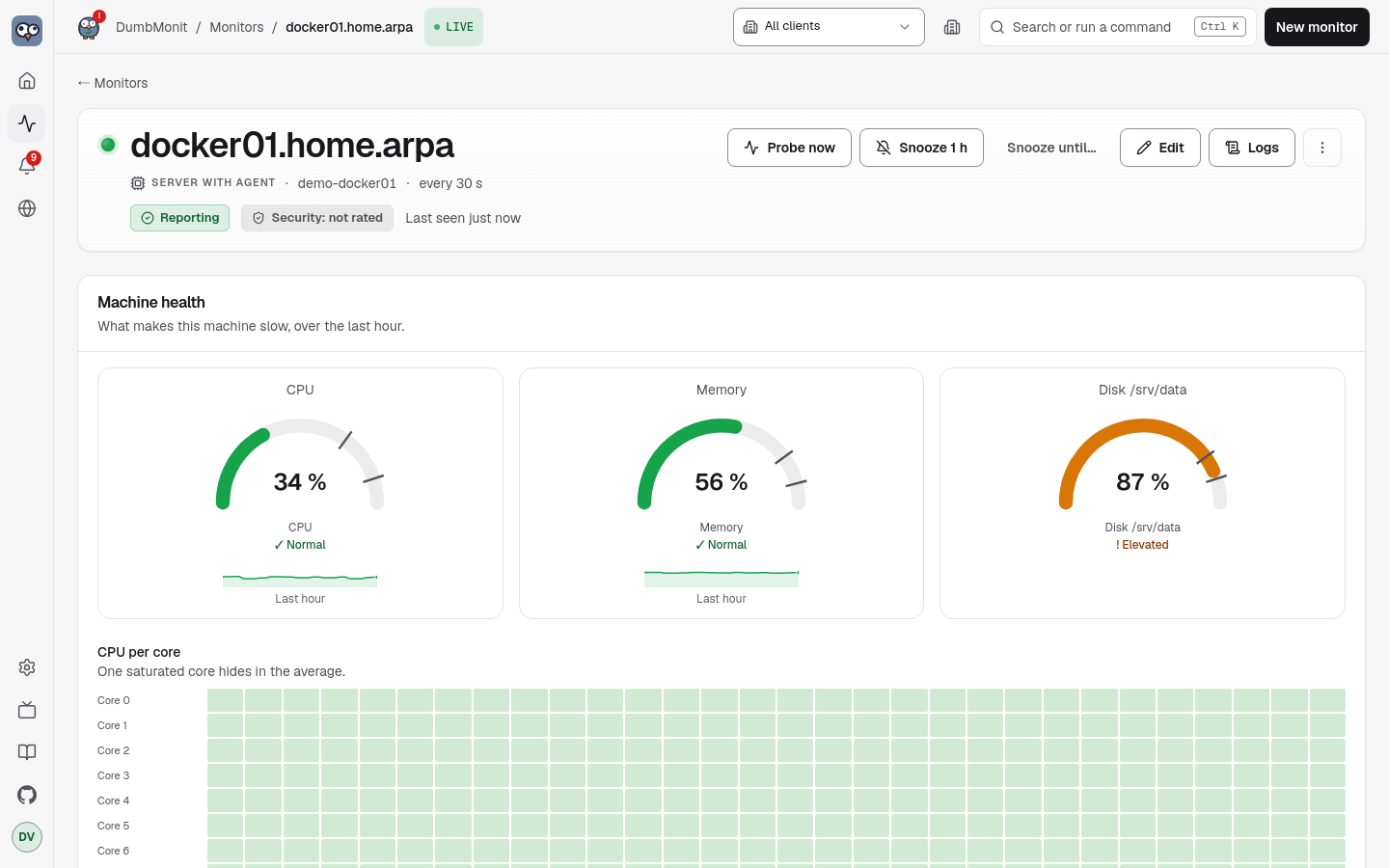
La pagina del monitor mostra la sua targhetta di stato, indirizzo, tipo, profilo rilevato, tag, ultima sonda, e per i servizi lo stato del certificato. Azioni:
| Azione | Effetto |
|---|---|
| Probe now | Esegue immediatamente una sonda e riporta quanti campioni e serie ha prodotto. La prima cosa da provare quando un monitor non mostra dati. |
| Edit | Apre lo stesso modulo usato per l’aggiunta, precompilato. Lasciare vuota la credenziale mantiene quella memorizzata. |
| Silence 1 h / Silence until… | Una finestra di manutenzione puntuale su questo monitor. |
| Delete | Chiede “Delete for good?” inline per cinque secondi, poi elimina il monitor. Le sue serie restano in VictoriaMetrics finché la retention non scade. |
Sotto: Alerts on this device — ogni avviso attivo offre Ack, Snooze e Ignore, e una regola ignorata su questo monitor viene elencata separatamente con Stop ignoring — poi Metrics su un intervallo temporale (1 h, 6 h, 24 h, 7 giorni), un grafico per nome di metrica con una linea per serie. Vedi Eliminare un avviso.
I servizi (HTTP, TCP, DNS, ping, TLS) ricevono invece dei propri strumenti: Availability nelle ultime 24 ore o 7 giorni, Response time, il numero di Checks, e una barra History di slot (il più vecchio a sinistra) che mostra quando il servizio era inattivo.
Policy dei container
Sezione intitolata “Policy dei container”Su una macchina con un agent e Docker, una striscia Docker si trova sotto l’intestazione: numero di container, quanti sono in esecuzione, aggiornamenti disponibili, e quanti container hanno una policy. Manage containers apre l’elenco; Policies… apre una tabella con due interruttori per container e una riga “Apply to all”:
- Restart if down — il server riavvia il container entro un minuto dal suo arresto (al massimo una volta ogni dieci minuti);
- Auto-update in maintenance windows — quando il registry ha un’immagine più recente per lo stesso tag, il container viene ricreato durante una finestra di manutenzione pianificata (pagina Alerts → Maintenance) e ripristinato se il suo healthcheck fallisce.
Ogni interruttore salva per proprio conto. Dettagli e regole di sicurezza: Container Docker.
Aggiungere e modificare
Sezione intitolata “Aggiungere e modificare”Vedi Aggiungi il tuo primo monitor per il modulo e i tipi di monitor per ciò di cui ha bisogno ciascun tipo. Durante la modifica, il modulo apre da solo More options se il monitor ne usa già una.
Eliminazione
Sezione intitolata “Eliminazione”Eliminare un monitor lo rimuove dalla configurazione, azzera i suoi
avvisi all’istante — nessuna notifica viene inviata, la cronologia conserva
una riga device removed or disabled — ed elimina le sue serie temporali
dal VictoriaMetrics integrato qualche secondo dopo (a titolo di tentativo: un
fallimento viene solo registrato nei log, e le serie poi scadono con la
retention di 12 mesi). Mettere in pausa un monitor azzera i suoi avvisi
nello stesso modo; le sue serie restano.