
Adicionar o primeiro monitor
Adicionar qualquer coisa funciona sempre da mesma forma: escolha um tipo da lista, um aviso à direita explica o que preparar no monitor, e o formulário só mostra os campos que importam para esse tipo.
Os três primeiros passos
Seção intitulada “Os três primeiros passos”Numa instância nova, a visão geral não mostra um boletim vazio: mostra um guia curto — add your first device, connect a way to be told, check a message arrives. Cada passo é um clique, e cada um fica verde por si só. O terceiro só conta uma mensagem que realmente saiu de um canal, por isso criar um canal e nunca o testar não o marca.
O guia é guardado na instância, não no navegador: dispensar um passo, ou o guia inteiro, dispensa-o em todo navegador e para todo utilizador. Desaparece de vez uma vez os três passos resolvidos, e nunca aparece numa instância que já tinha monitores e um canal — atualizar não entrega um tutorial a um homelab já estabelecido.
Adicionar um dispositivo SNMP
Seção intitulada “Adicionar um dispositivo SNMP”O SNMP é o tipo mais universal: quase todo o hardware de rede o fala. Comutadores, routers, NAS, UPS e impressoras são os suspeitos habituais.
- No dispositivo, ative o SNMP v2c e anote a comunidade só de leitura (
publicpor predefinição em muitos dispositivos). Se o dispositivo filtrar por endereço, permita o endereço do servidor DumbMonit. - No DumbMonit, abra Devices e clique em Add a device (ou pressione ++ctrl+k++ e escreva «add»).
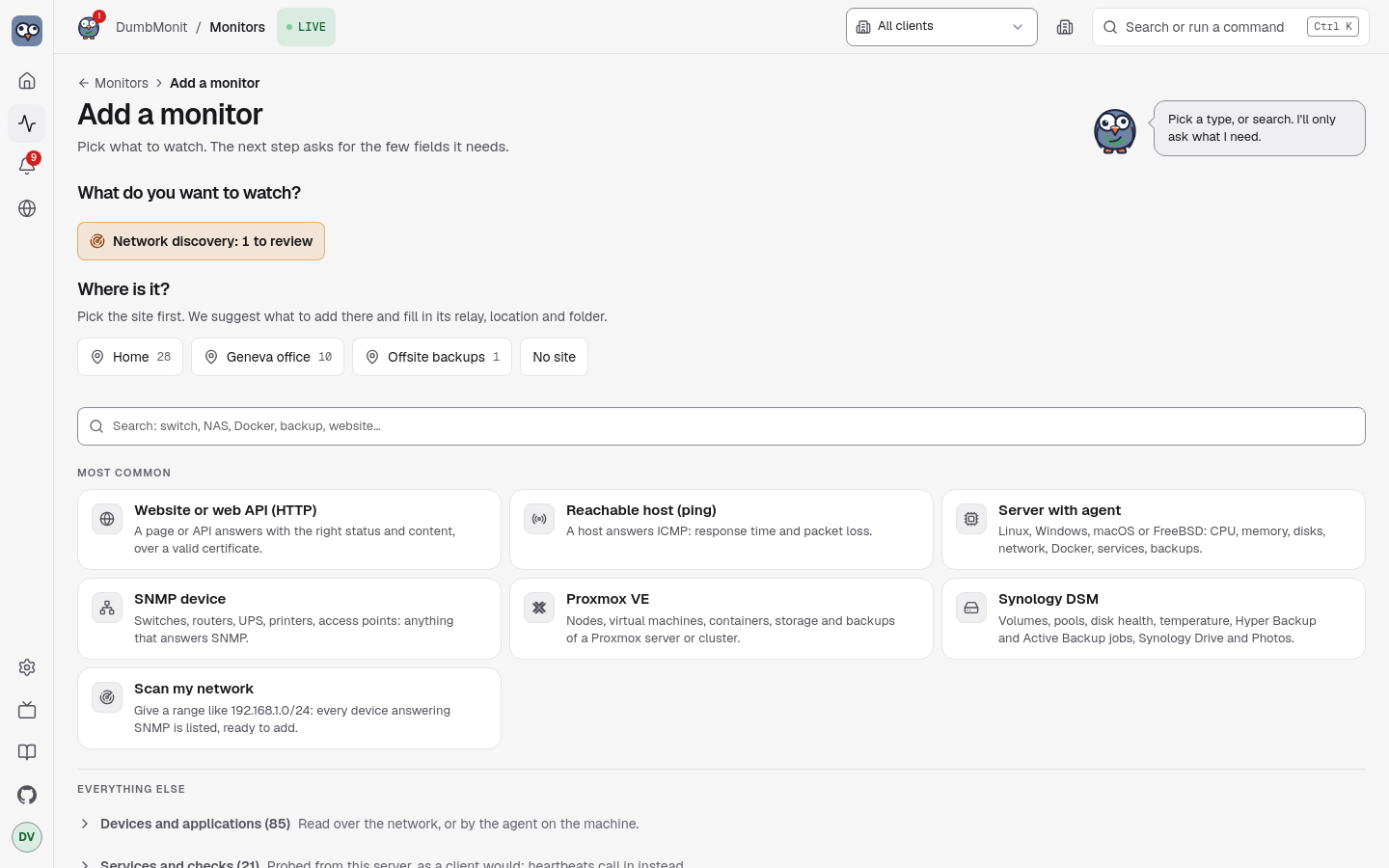
- Escolha SNMP device. O seletor colapsa numa linha e o formulário mostra os campos para SNMP.
- Introduza um nome, o endereço (IP ou nome de anfitrião) e a comunidade. Para SNMP v3, mude a credencial para SNMP v3 e preencha o nome de utilizador e as frases-passe de autenticação e privacidade.
- Clique em Add device.
O perfil de coleta é detetado automaticamente a partir do sysObjectID
do monitor, em segundo plano, por isso o formulário nunca espera
por um monitor inacessível. Interfaces, e em servidores e NAS a
CPU, memória e armazenamento, aparecem dentro de um minuto.
Analisar uma rede
Seção intitulada “Analisar uma rede”Em vez de escrever monitores um a um, analise um intervalo:
- Em Add a device, abra o painel Scan my network.
- Introduza uma rede em notação CIDR, por exemplo
192.168.1.0/24(até 4096 endereços por análise), e a comunidade a tentar em cada endereço (publicpor predefinição). - Todo endereço que responde é listado com o seu
sysName, descrição e o perfil que seria aplicado. Os monitores já no DumbMonit são marcados Already added, e tudo o que é novo está marcado para si. - Desmarque o que não quiser, depois clique em Add n devices. São criados um a um, cada linha mostrando o seu próprio resultado, para que uma falha nunca pare o resto.
Adicionar um servidor Proxmox VE
Seção intitulada “Adicionar um servidor Proxmox VE”O mesmo fluxo, com uma credencial em dois campos em vez de um:
- No Proxmox, crie um utilizador reservado para monitorização, uma função só de leitura e um token de API — os quatro comandos
pveumestão no aviso junto ao formulário, cada um com um botão de cópia, e na página Proxmox VE. Nunca reutilize a conta com que inicia sessão. - No DumbMonit, Add a device → Proxmox VE.
- Introduza um nome e o endereço de qualquer nó (porta 8006 por predefinição).
- Copie o full-tokenid do token (
dumbmonit@pve!monitor) para Token ID e o seu valor (o UUID) para Secret. Colou a cadeia completauser@pve!name=secretem Token ID por engano? O formulário divide-a e diz isso. - O Proxmox vem com um certificado autoassinado: marque Accept an unverifiable certificate sob More options se a primeira verificação se queixar disso.
- Clique em Add device.
O Proxmox Backup Server funciona da mesma forma
com proxmox-backup-manager; um NAS Synology
usa uma conta DSM dedicada (nome de utilizador e senha); um
servidor com o agente não precisa de nenhuma
credencial, só do token de registo mostrado uma vez o monitor
guardado.
O aviso de configuração
Seção intitulada “O aviso de configuração”Todo tipo transporta o seu próprio aviso, escrito pelo servidor e mostrado junto ao formulário: passos numerados a fazer no dispositivo (criar um utilizador só de leitura, criar um token de API, permitir o endereço…), com o caminho exato de menu no produto e um botão de cópia em cada comando ou valor, depois uma armadilha comum e uma ligação à documentação do fornecedor quando existe. As páginas por tipo nesta documentação transportam os mesmos passos palavra por palavra — um teste no servidor mantém-nos idênticos: SNMP, Proxmox VE, Proxmox Backup Server, Synology DSM, agente, serviços.
O princípio por detrás de todo aviso: uma conta dedicada só de leitura, nunca aquela com que inicia sessão. Um segredo de monitorização exposto não deve poder alterar nada.
Campos comuns
Seção intitulada “Campos comuns”Qualquer que seja o tipo, o formulário tem:
| Campo | Significado |
|---|---|
| Name | Como o monitor aparece em listas e alertas. |
| Address | IP, nome de anfitrião, anfitrião:porta ou URL dependendo do tipo; o marcador de posição mostra a forma esperada. |
| Credential | As famílias que o tipo aceita, cada uma com os seus próprios campos: comunidade, utilizador e frases-passe SNMP v3, token Proxmox (Token ID + Secret), nome de utilizador e senha. Os segredos têm um olho de mostrar/esconder e os valores colados são limpos de espaços, aspas e quebras de linha indesejados. Guardados encriptados, nunca devolvidos pela API: ao editar, campos vazios mantêm o que está guardado. |
| Check interval | Com que frequência o DumbMonit lê o monitor. Predefinição 60 s, mínimo 10 s. |
| Parent device | Se o pai cair, os alertas deste monitor são suprimidos em vez de enviados. Ver supressão por dependência. |
| Enabled | Um monitor pausado não é verificado e não gera nenhum alerta. |
| Tags | Etiquetas livres de chave/valor, copiadas em cada série como tag_<key>. As opções específicas do tipo também vivem aqui, sob More options. |
O que acontece a seguir
Seção intitulada “O que acontece a seguir”- O monitor aparece na página Devices como uma placa frontal de rack: LED de estado, nome, tipo, endereço, visto por último, e um sparkline.
- As medições são escritas na VictoriaMetrics a cada 5 segundos
(
DUMBMONIT_FLUSH_INTERVAL_SECS), por isso o primeiro gráfico aparece depois da primeira verificação mais alguns segundos. Probe now na página do monitor força uma verificação e reporta quantas amostras e séries produziu: é a principal ferramenta de diagnóstico. - As regras de alerta incorporadas aplicam-se de imediato: monitor inacessível, CPU saturada, disco quase cheio, e assim por diante. Nada para configurar.
- Para ser notificado, adicione um canal de notificação em Settings → Notifications & reports. As regras incorporadas notificam todo canal ativado.