
A página de monitores

O bastidor
Seção intitulada “O bastidor”Cada monitor é uma placa frontal de rack 1U: um LED de estado, o nome, o selo do tipo, o endereço, quando foi visto por último, e um sparkline de uma métrica representativa. Os filhos empilham-se sob o seu pai e esbatem-se quando o pai está inacessível.
| Estado | Significado |
|---|---|
| Reporting | A última verificação teve sucesso, dentro de três períodos. |
| Unreachable | O monitor não respondeu (tempo esgotado, ligação recusada), ou nenhuma verificação há mais de três períodos (pelo menos 90 s). |
| Misconfigured | A última verificação falhou do nosso lado: credenciais erradas, endereço ou opção inválidos, resposta inesperada. Mostrado na cor de aviso com o erro; não gera nenhum alerta. |
| Waiting | Adicionado, ainda não verificado. |
| Disabled | Em pausa: não verificado, não gera nenhum alerta. |
Filtros: uma caixa de pesquisa, um segmento de estado (All, Needs attention, Reporting, Disabled) e um filtro por tipo. Add a device é a ação principal.
O botão Select (operadores e administradores) ativa uma caixa de seleção por monitor e uma barra flutuante em baixo com as ações em lote; Done ou Escape sai do modo.
Um monitor
Seção intitulada “Um monitor”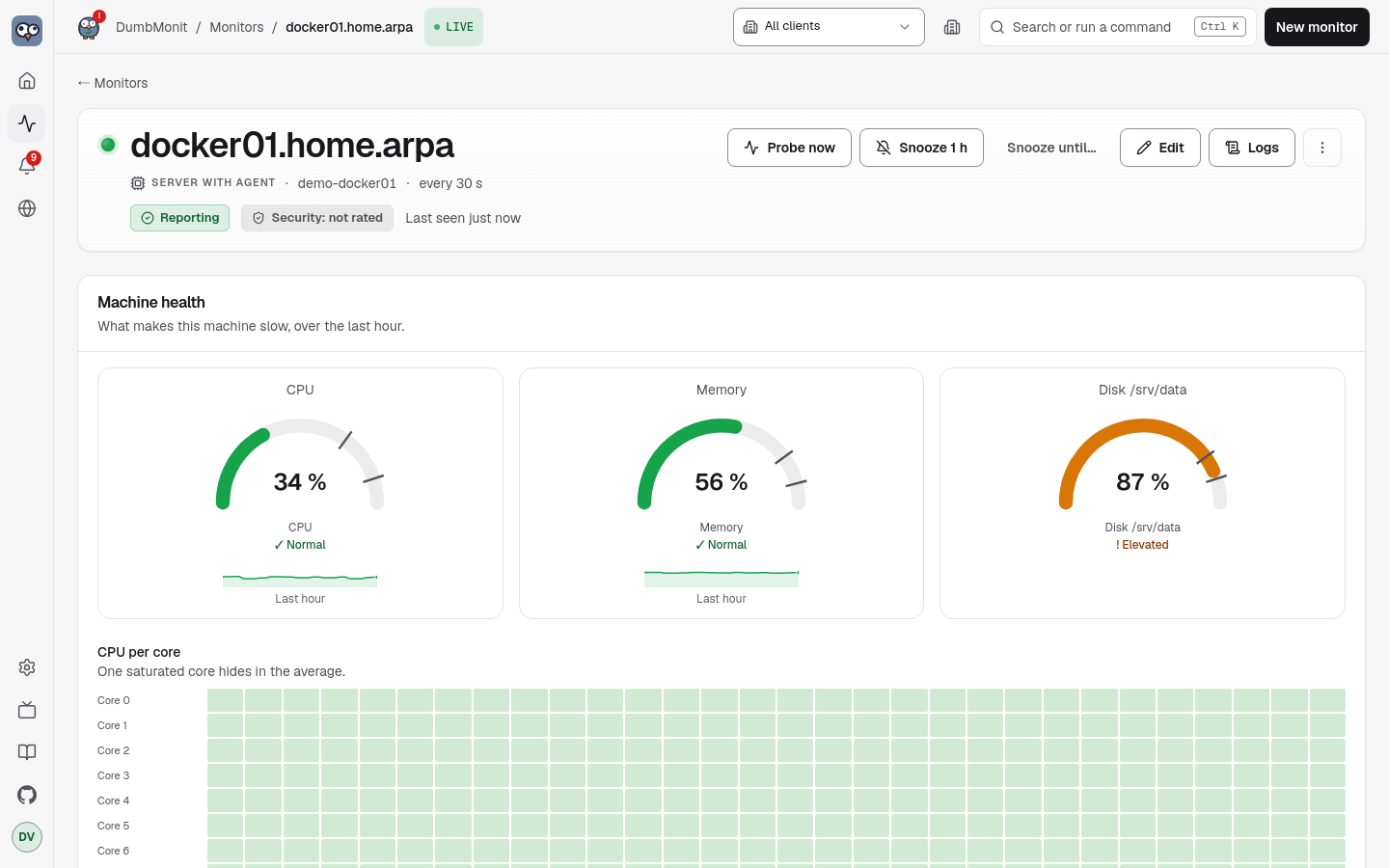
A página do monitor mostra a sua placa de estado, endereço, tipo, perfil detetado, etiquetas, última verificação, e para serviços o estado do certificado. Ações:
| Ação | Efeito |
|---|---|
| Probe now | Executa uma verificação de imediato e informa quantas amostras e séries produziu. A primeira coisa a tentar quando um monitor não mostra dados. |
| Edit | Abre o mesmo formulário usado ao adicionar, pré-preenchido. Deixar a credencial vazia mantém a guardada. |
| Silence 1 h / Silence until… | Uma janela de manutenção pontual neste monitor. |
| Delete | Pergunta «Delete for good?» em linha durante cinco segundos, depois elimina o monitor. As suas séries permanecem na VictoriaMetrics até a retenção expirar. |
Abaixo: Alerts on this device — cada alerta ativo oferece Ack, Snooze e Ignore, e uma regra ignorada neste monitor é listada em separado com Stop ignoring — depois Metrics ao longo de um intervalo de tempo (1 h, 6 h, 24 h, 7 dias), um gráfico por nome de métrica com uma linha por série. Ver Livrar-se de um alerta.
Os serviços (HTTP, TCP, DNS, ping, TLS) têm instrumentos diferentes: Availability nas últimas 24 horas ou 7 dias, Response time, o número de Checks, e uma barra de History com ranhuras (as mais antigas à esquerda) a mostrar quando o serviço esteve em baixo.
Políticas de contentores
Seção intitulada “Políticas de contentores”Numa máquina com agente e Docker, uma faixa Docker fica sob o cabeçalho: número de contentores, quantos estão em execução, atualizações disponíveis, e quantos contentores têm uma política. Manage containers abre a lista; Policies… abre uma tabela com dois interruptores por contentor e uma linha «Apply to all»:
- Restart if down — o servidor reinicia o contentor dentro de um minuto após este parar (no máximo uma vez a cada dez minutos);
- Auto-update in maintenance windows — quando o registo tem uma imagem mais recente para a mesma etiqueta, o contentor é recriado durante uma janela de manutenção agendada (página Alerts → Maintenance) e revertido se falhar a sua verificação de saúde.
Cada interruptor guarda por si só. Detalhes e regras de segurança: Contentores Docker.
Adicionar e editar
Seção intitulada “Adicionar e editar”Ver Adicionar o primeiro monitor para o formulário e os tipos de monitor para o que cada tipo necessita. Ao editar, o formulário abre More options por si só se o monitor já usar uma.
Eliminar
Seção intitulada “Eliminar”Eliminar um monitor remove-o da configuração, limpa os seus alertas na
hora — nada é notificado, o histórico mantém uma linha device removed or disabled — e elimina as suas séries temporais da VictoriaMetrics incorporada
alguns segundos depois (melhor esforço: uma falha é apenas registada, e as
séries envelhecem depois com a retenção de 12 meses). Pausar um monitor
limpa os seus alertas da mesma forma; as suas séries permanecem.